

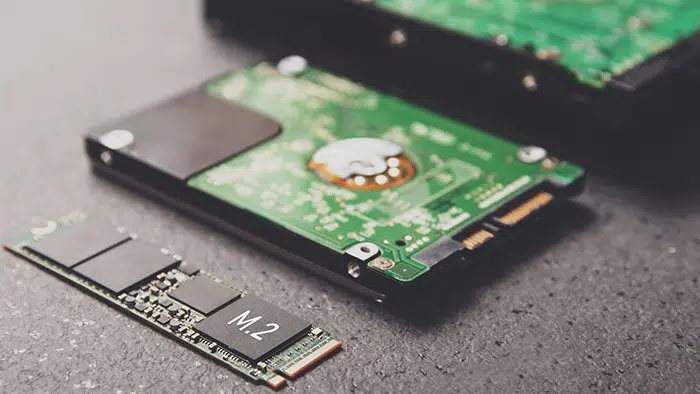
Si un SSD prend la place d’un disque dur classique dans votre ordinateur, son fonctionnement interne, lui, n’obéit pas aux mêmes règles. Aujourd’hui, attardons-nous sur les réglages qui permettent de booster Windows tout en maximisant la durée de vie de votre SSD. Pas besoin d’être un expert : des ajustements simples suffisent pour que votre matériel tienne la distance.
Qu’est-ce qu’un SSD ?
Un SSD, c’est un support de stockage de données dépourvu de pièces mobiles, qui s’appuie sur de la mémoire flash. Là où les anciens disques durs fonctionnaient avec des plateaux qui tournent et un bras de lecture, le SSD, lui, va droit au but : il stocke et récupère les données avec une rapidité et une discrétion incomparables. Rien d’étonnant à le voir s’imposer dans la majorité des nouvelles machines, aussi bien pour sa fiabilité que son efficacité.
Éviter les fausses notes et tirer le maximum de ce composant, c’est affaire de réglages malins et d’usages adaptés. Voyons concrètement comment l’exploiter sans risquer de l’user prématurément.
Pourquoi le SSD change la donne ?
Les adeptes du SSD gagnent sur plusieurs tableaux : accès quasi instantané aux fichiers, vitesse remarquable en lecture comme en écriture, bruit quasi inexistant et consommation d’énergie réduite. Plus besoin de supporter le grondement d’un disque mécanique ou d’attendre le lancement d’une application lourde : le PC réagit au quart de tour. Avec son format compact et son absence de vibrations, il s’intègre parfaitement dans les configurations modernes.
Prendre soin de son SSD : les réflexes gagnants
Pour garantir à un SSD une longue vie, il faut maîtriser une règle simple : limiter au maximum les cycles d’écriture inutiles. Concrètement, il vaut mieux installer dessus le système Windows, vos logiciels et jeux favoris. Les fichiers massifs, comme une collection de vidéos 4K ou un répertoire de sauvegardes volumineuses, trouvent mieux leur place sur un autre disque dur. Même routine pour les téléchargements ou les bibliothèques multimédias : déplacez ces dossiers sur un second support de stockage lorsque c’est possible. Moins le SSD est sollicité, plus il reste performant sur la durée.
Paramétrer Windows pour préserver son SSD
Les SSD accélèrent votre PC, mais leur endurance dépend de quelques ajustements détaillés ci-dessous. Voici comment adapter votre système pour exploiter leur potentiel tout en réduisant l’usure.
Activer le mode AHCI
Vérifiez d’abord que votre SSD est bien exploité à son plein potentiel grâce au mode AHCI. Ce paramètre s’active côté BIOS, mais un contrôle se fait aussi sous Windows :
- Rendez-vous dans Démarrer > Panneau de configuration > Système > Gestionnaire de périphériques.
- Dans la section Contrôleurs IDE ATA/ATAPI, cherchez une ligne mentionnant AHCI. Sinon, entrez dans votre BIOS et basculez la configuration SATA sur AHCI.
Désactiver l’indexation
Inutile de laisser Windows indexer à tout-va sur un SSD déjà très rapide. Pour économiser des écritures évitables :
- Dans l’onglet Ce PC, clic droit sur le SSD puis Propriétés.
- Décochez Autoriser l’indexation du contenu des fichiers sur ce lecteur en plus des propriétés de fichier dans l’onglet Général.
Limiter les points de restauration
Windows aime multiplier les points de restauration, mais sur un SSD, mieux vaut ajuster :
- Accédez à Démarrer > Panneau de configuration > Système > Protection du système.
- Ciblez le disque du système, cliquez sur Configurer, activez Désactiver la protection du système et confirmez.
Mieux vaut conserver une sauvegarde d’image système sur un disque externe, pour parer à tout incident brutal.
Désactiver la mise en veille prolongée
Avec un SSD, relancer Windows ne prend que quelques secondes. La mise en veille prolongée peut donc être désactivée pour éviter d’utiliser l’espace du SSD inutilement :
- Appuyez sur Windows + R, tapez CMD (en mode administrateur), validez avec Entrée.
- Saisissez powercfg -h off et validez à nouveau.
Ajuster la mémoire virtuelle
Dès que vous disposez d’au moins 4 Go de mémoire vive, allégez voire supprimez le fichier d’échange (pagefile.sys) depuis les paramètres système avancés :
- Ouvrez la fenêtre Démarrer > Panneau de configuration > Système > Paramètres système avancés.
- Dans la rubrique Performances, cliquez sur Paramètres, sélectionnez l’onglet Avancé puis cliquez sur Modifier….
- Optez pour Aucun fichier d’échange et validez.
Éteindre Superfetch
Cette fonctionnalité conçue à l’époque des disques lents n’apporte plus rien : elle peut être coupée sans regret.
- Depuis le menu Démarrer, lancez services.msc.
- Double-cliquez sur Superfetch, définissez le Type de démarrage sur Désactivé, cliquez sur Arrêter et validez.
Rediriger les fichiers temporaires
Pour limiter encore l’usure, mieux vaut placer les fichiers temporaires ailleurs ; voici comment s’y prendre :
- Créez un dossier (par exemple Temp) sur un disque dur secondaire.
- Depuis Ce PC, clic droit puis Propriétés.
- Accédez à Paramètres système avancés, puis à Variables d’environnement.
- Sélectionnez TEMP puis Modifier pour y indiquer le nouveau chemin du dossier. Répétez la manipulation pour TMP et validez.
Pourquoi privilégiez un PC tout-en-un ?
Pour qui travaille à la maison ou veut miser sur la simplicité, rassembler toute la puissance d’un ordinateur dans l’écran offre une expérience plus fluide. Plus de câble enchevêtré, ni de tours disgracieuses : on gagne de la place et l’installation se réduit à brancher le courant, le clavier et la souris. La surface de travail garde toute sa clarté et s’accorde aux intérieurs modernes.
Le tout-en-un : expérience compacte et efficace
Un PC tout-en-un, c’est le choix du minimalisme sans sacrifier les performances. Écran de 24 ou 27 pouces, processeur Intel Core i5 ou Ryzen 5, au moins 8 Go de RAM ; ce type de machine promet rapidité et confort, pour la bureautique, la création comme le loisir vidéo ou le gaming modéré. La fluidité d’affichage dépend de la résolution (Full HD, 4K…) et du taux de rafraîchissement, à surveiller si vous exigez une image nette et vivante. Dernier repère à considérer : la latence entre frappe et affichage, surtout pour les amateurs de jeux.
Aligner des réglages adaptés, déplacer les fichiers qui comptent et choisir un matériel cohérent : ces gestes simples accélèrent votre machine au quotidien tout en ménageant ses composants. Demain, qui sait ? Peut-être que votre SSD ou votre PC tout-en-un vous surprendra encore, bien après la première impression de vitesse.